¿Cómo actualizar en GitHub un proyecto que estamos desarrollando?
Estamos desarrollando una aplicación en Delphi, Visual Basic, C, C++, Java o cualquier otro lenguaje y queremos mantener una copia actualizada del proyecto en GitHub.
La duda aparece rápidamente:
¿Cómo conectamos nuestro proyecto local con GitHub y enviamos los cambios de forma sencilla?
Una solución práctica consiste en utilizar Git desde Ubuntu. Y para hacerlo no resulta necesario instalar Linux directamente en el ordenador.
Se puede ejecutar Ubuntu dentro de VirtualBox, manteniendo Windows como sistema principal y utilizando la máquina virtual únicamente cuando necesitamos trabajar con Git y GitHub.
Un ejemplo real
Imaginemos que desarrollamos una aplicación en Delphi sobre Windows.
Durante una sesión modificamos varios archivos:
Productos.pas
Productos.dfm
Datos.pas
Datos.dfm
Proyecto.dpr
La aplicación funciona correctamente y queremos conservar esos cambios en GitHub.
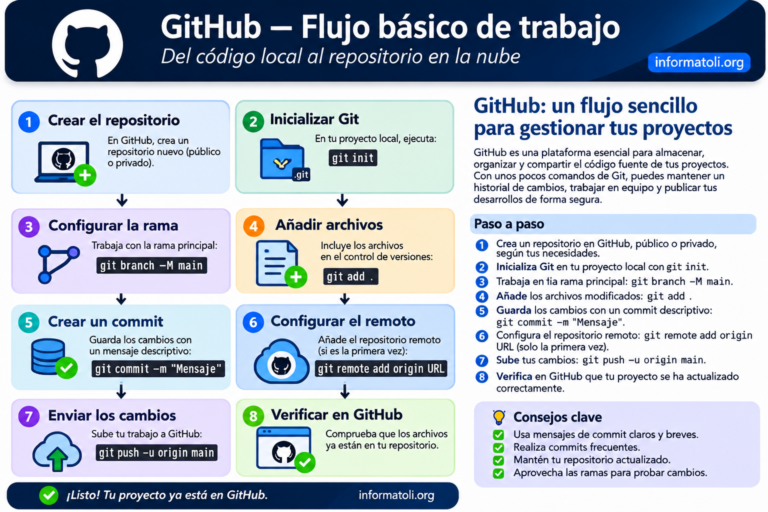
El flujo que buscamos es:
Proyecto de desarrollo
        │
        ▼
Archivos modificados
        │
        ▼
Git
        │
        ▼
Commit
        │
        ▼
GitHub actualizado
El mismo procedimiento se puede aplicar a un proyecto realizado con Visual Basic, Java, C, C++, Python u otros lenguajes.
¿Por qué utilizar GitHub?
GitHub permite mantener una copia remota del proyecto y conservar el historial de cambios realizados durante el desarrollo.
Por ejemplo, podemos tener versiones sucesivas como:
Primer formulario funcionando
Añadida conexión con base de datos
Implementada búsqueda
Corregido error de actualización
Añadida eliminación de registros
Cada una de estas modificaciones puede quedar registrada mediante un commit.
De esta forma no solamente se guarda el código actual, sino también la evolución del proyecto.
¿Necesitamos instalar Ubuntu en el ordenador?
No.
Si nuestro entorno principal es Windows, podemos continuar desarrollando normalmente con Delphi, Visual Studio, Eclipse, IntelliJ u otro IDE.
Ubuntu se puede ejecutar dentro de VirtualBox.
El esquema queda así:
WINDOWS
 │
 ├── Delphi / Visual Studio / Java / etc.
 │
 │        │
 │
 │        └── Proyecto
 │
 │
 └── VirtualBox
          │
          └── Ubuntu
                │
                ├── Git
                └── GitHub CLI
                       │
                       ▼
                    GitHub
Esto permite aprender y utilizar herramientas Linux sin modificar el sistema principal.
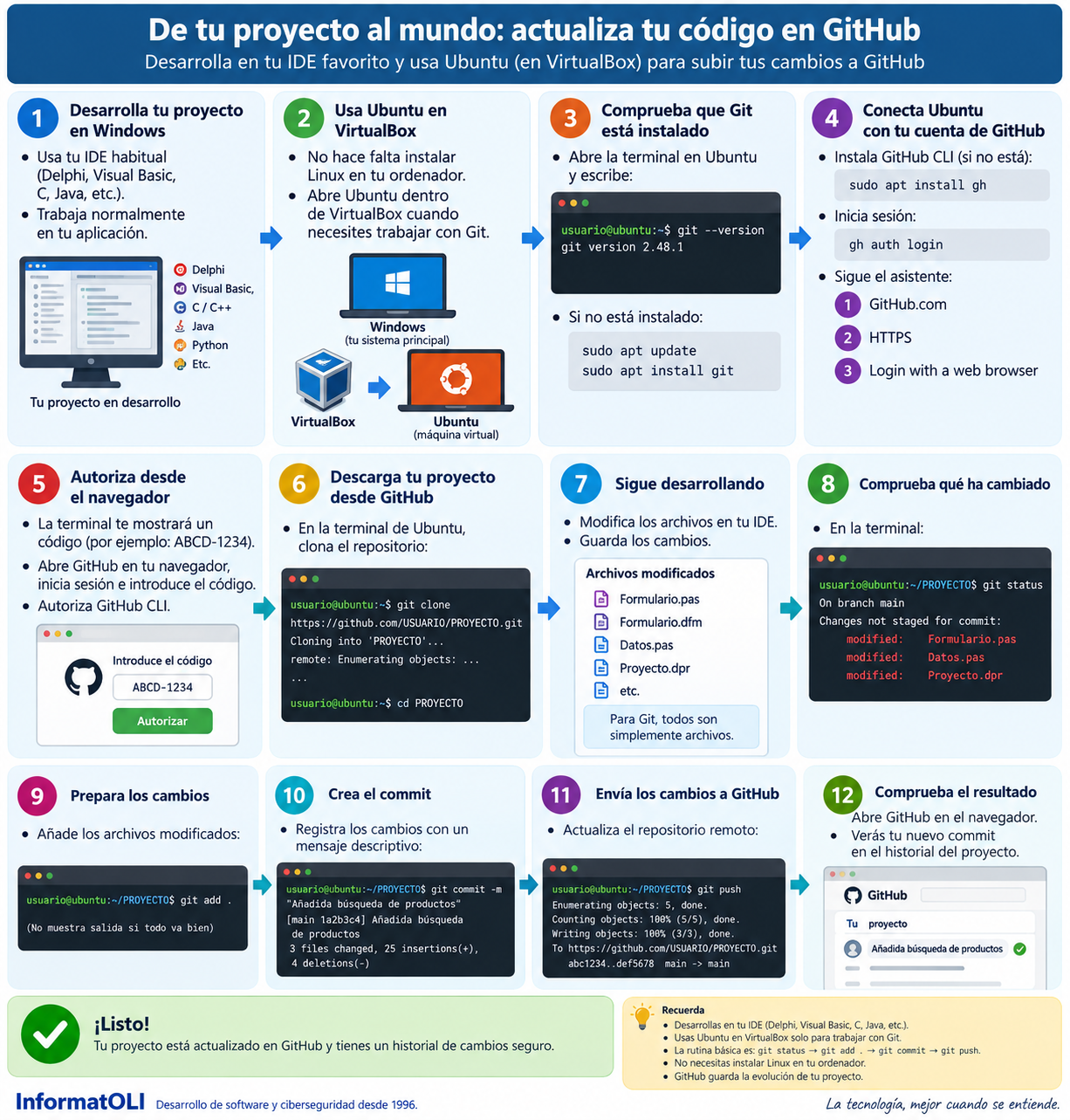
Paso 1. Tener nuestro proyecto en una carpeta accesible
El proyecto se desarrolla normalmente desde Windows.
Por ejemplo:
C:\Proyectos\MiAplicacionSi utilizamos Ubuntu en VirtualBox, se puede compartir una carpeta entre Windows y la máquina virtual.
De esta forma Ubuntu puede acceder a los mismos archivos del proyecto sin necesidad de duplicarlos manualmente.
Paso 2. Abrir Ubuntu en VirtualBox
Cuando queremos trabajar con GitHub, se inicia la máquina virtual Ubuntu.
Dentro de Ubuntu se abre Terminal.
Paso 3. Comprobar que Git está instalado
Se ejecuta:
git --versionSi aparece una versión de Git, se continúa.
Por ejemplo:
git version 2.48.1Si Git no está instalado:
sudo apt update
sudo apt install git
Paso 4. Conectar Ubuntu con GitHub
Para facilitar la autenticación se utiliza GitHub CLI.
Se comprueba primero si está disponible:
gh --versionDespués se inicia la conexión:
gh auth loginEn el asistente se selecciona:
GitHub.comDespués:
HTTPSY finalmente:
Login with a web browserPaso 5. Autorizar la conexión desde el navegador
GitHub CLI muestra un código temporal.
Por ejemplo:
ABCD-1234Se abre GitHub en el navegador, se inicia sesión y se introduce ese código.
Después se autoriza GitHub CLI.
Al volver a la terminal, Ubuntu ya queda conectado con nuestra cuenta.
Se puede comprobar mediante:
gh auth statusPaso 6. Descargar el proyecto desde GitHub
Si el repositorio ya existe en GitHub, se puede descargar mediante:
git clone https://github.com/USUARIO/PROYECTO.gitDespués se entra en la carpeta:
cd PROYECTOPaso 7. Seguir desarrollando normalmente
A partir de aquí se continúa trabajando con el IDE habitual.
Por ejemplo, en Delphi se pueden modificar formularios, unidades Pascal, consultas SQL o módulos de datos.
En Visual Basic se modifican formularios, clases o módulos.
En Java se modifican clases, paquetes o recursos.
Git no depende del lenguaje utilizado.
Para Git, todos estos elementos son simplemente archivos que cambian dentro de una carpeta de proyecto.
Paso 8. Comprobar qué hemos modificado
Cuando termina una sesión de desarrollo, se abre la terminal y se entra en la carpeta del proyecto.
Se ejecuta:
git statusGit muestra los archivos que se han modificado.
Por ejemplo:
modified: Productos.pas
modified: Productos.dfm
modified: Datos.pas
Esto permite comprobar exactamente qué archivos forman parte de la actualización.
Paso 9. Preparar los cambios
Si queremos incluir todos los archivos modificados:
git add .Git prepara estos archivos para crear una nueva versión del proyecto.
Paso 10. Crear el commit
Ahora se registra el cambio mediante un mensaje descriptivo.
Por ejemplo:
git commit -m "Añadida búsqueda de productos"El mensaje debe explicar de forma sencilla qué se realiza en esa versión.
Otros ejemplos pueden ser:
git commit -m "Corregida actualización de registros"

git commit -m "Añadida conexión con SQLite"

git commit -m "Implementada eliminación de productos"
Paso 11. Enviar los cambios a GitHub
Finalmente se ejecuta:
git pushGit envía el nuevo commit al repositorio remoto.
Al abrir GitHub en el navegador se puede comprobar que aparece la nueva versión.
¿Qué hacemos en la siguiente sesión de desarrollo?
Antes de comenzar conviene comprobar si existe una versión más reciente en GitHub.
Se ejecuta:
git pullDespués se desarrolla normalmente.
Al finalizar:
git status
git add .
git commit -m "Descripción del cambio"
git push
La rutina completa
1. Desarrollamos en nuestro IDE

2. Terminamos una parte funcional

3. Abrimos la terminal

4. Comprobamos:
   git status

5. Preparamos los cambios:
   git add .

6. Creamos una versión:
   git commit -m "Descripción"

7. Actualizamos GitHub:
   git push
Git no depende del lenguaje
Una de las ventajas de este sistema es que el procedimiento permanece prácticamente igual independientemente de la tecnología utilizada.
Delphi
Visual Basic
C
C++
Java
Python
HTML
JavaScript
Pascal
...
El IDE se utiliza para desarrollar.
Git se utiliza para controlar las versiones.
GitHub se utiliza para mantener el repositorio remoto.
Son herramientas diferentes que se complementan.
Conclusión
Cuando desarrollamos una aplicación no resulta necesario trabajar directamente dentro de GitHub.
Se continúa programando normalmente con Delphi, Visual Basic, Java, C u otra tecnología y, cuando se completa una parte del trabajo, se registran los cambios mediante Git.
Ubuntu puede utilizarse simplemente como entorno auxiliar para realizar estas operaciones.
Además, gracias a VirtualBox, no se necesita instalar Linux como sistema operativo independiente ni modificar nuestro entorno de desarrollo en Windows.
La rutina diaria termina reduciéndose a cuatro comandos fundamentales:
git status
git add .
git commit -m "Descripción"
git push
Con este procedimiento se mantiene GitHub actualizado y, al mismo tiempo, se conserva un historial ordenado de la evolución del proyecto.
Referencias
GitHub. (2026). GitHub CLI quickstart. GitHub Docs. https://docs.github.com/en/github-cli/github-cli/quickstart
GitHub. (2026). Cloning a repository. GitHub Docs. https://docs.github.com/en/repositories/creating-and-managing-repositories/cloning-a-repository
GitHub. (2026). Adding a file to a repository using the command line. GitHub Docs. https://docs.github.com/en/repositories/working-with-files/managing-files/adding-a-file-to-a-repository
Oracle. (2026). Oracle VirtualBox documentation. Oracle.
InformatOLI — Desarrollo de software y ciberseguridad desde 1996.
Acerca del autor