
Guía práctica · Windows 11 · DOSBox-X 2026.08.31 · SimCity 2000
RESUMEN
Cuando un juego DOS se ve reducido dentro de una ventana maximizada, conviene revisar la configuración de escalado de DOSBox-X antes de atribuir el problema al propio título. Con unos pocos ajustes, el emulador permite elegir entre una imagen más grande que aprovecha el monitor actual y una presentación más respetuosa con las proporciones clásicas.
La elección es sencilla: aspect = true para conservar la corrección de proporciones; aspect = false para llenar la ventana, aceptando un posible ensanchamiento de la imagen.
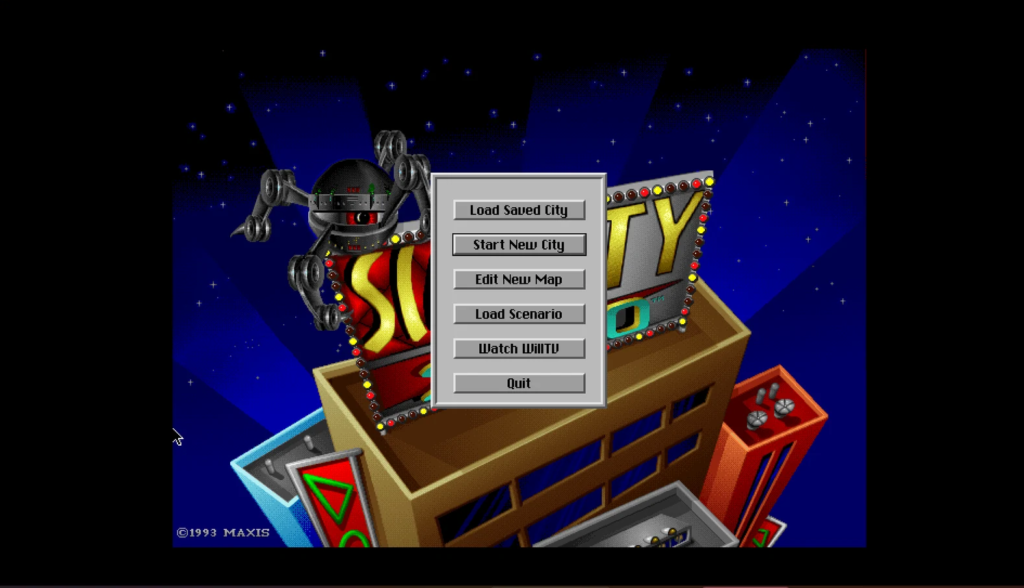
Al ejecutar un juego clásico de MS-DOS en un ordenador actual, la imagen puede aparecer más pequeña de lo esperado, incluso con la ventana del emulador maximizada. En la prueba con SimCity 2000 se observan amplias franjas negras a ambos lados: el juego funciona, pero no aprovecha todo el espacio disponible.
En esta guía se muestra cómo ampliar la imagen en DOSBox-X y se explica la diferencia entre ocupar toda la ventana y conservar el aspecto original del juego. Ambos objetivos son distintos y conviene elegir el que se desea conseguir.
1. ¿Por qué el juego se ve reducido?
Los monitores habituales de los años noventa presentan una relación de aspecto aproximada de 4:3, mientras que muchas pantallas actuales utilizan 16:9. Si el emulador respeta las proporciones clásicas, aparecen márgenes negros en los laterales de la pantalla panorámica. No se trata necesariamente de un error: es una forma de evitar la deformación horizontal de la imagen (DOSBox-X Team, 2026).

2. Modificar el archivo dosbox-x.conf
Se abre el archivo de configuración dosbox-x.conf utilizado por la instalación y se guarda una copia antes de realizar cambios. DOSBox-X permite acceder a las opciones de configuración desde su propia interfaz; también se pueden editar directamente en el archivo (DOSBox-X Team, s. f.).
En las secciones existentes [sdl] y [render] se comprueban estos valores:
[sdl]
output = opengl
windowresolution = desktop
maximize = true

[render]
aspect = false
Esta configuración utiliza una salida OpenGL, maximiza la ventana y desactiva la corrección de proporciones para permitir que la imagen se extienda por el ancho disponible. Se modifican las secciones existentes, sin duplicarlas.
3. Guardar, reiniciar y comprobar
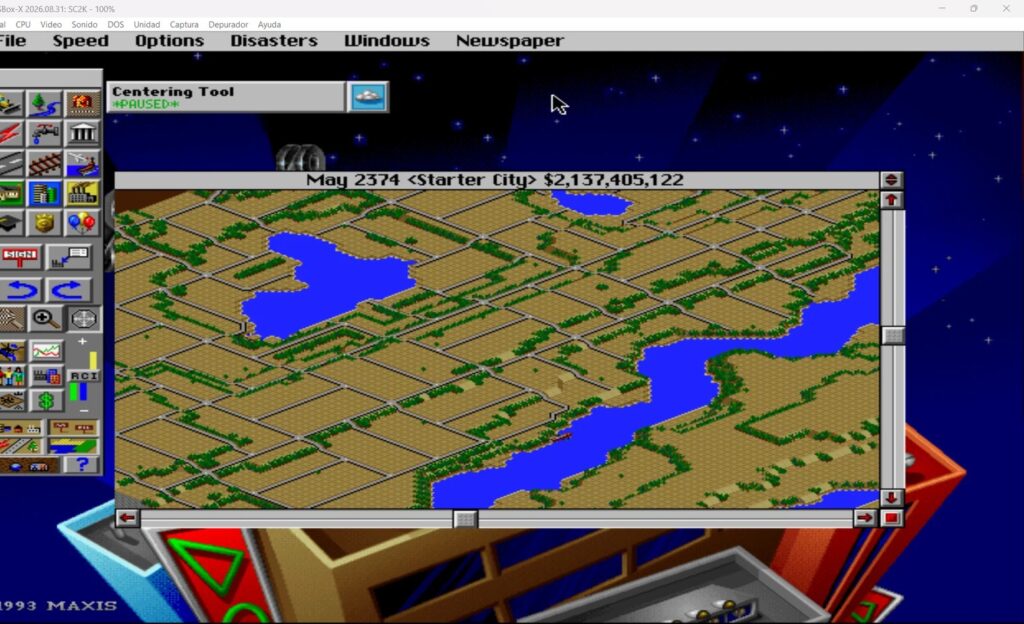
Se guarda el archivo, se cierra DOSBox-X por completo y se vuelve a iniciar SimCity 2000. En la prueba realizada con la versión 2026.08.31, la imagen pasa a ocupar el ancho de la ventana maximizada y desaparecen las franjas laterales.

4. ¿Se recupera exactamente el aspecto original?
No en todos los casos. Ampliar el juego hasta llenar una pantalla panorámica no equivale a reproducir exactamente cómo se veía en un monitor de los años noventa. Al desactivar la corrección de proporciones, determinados elementos gráficos pueden verse más anchos.
Si se busca fidelidad a las proporciones originales
[render]
aspect = true
Se aplica la corrección de aspecto. Pueden mantenerse franjas negras laterales, pero se evita el ensanchamiento horizontal asociado al ajuste panorámico. La documentación de DOSBox-X recomienda conservar esta corrección cuando se desea una presentación 4:3 (DOSBox-X Team, 2026).
Si se busca aprovechar todo el ancho de la ventana
[render]
aspect = false
La imagen puede ampliarse para llenar la ventana. Esta es la opción que resuelve el problema observado con SimCity 2000, a cambio de una posible distorsión de las proporciones.
5. ¿Funciona con otros juegos DOS?
El ajuste se puede probar con otros títulos clásicos, como PC Fútbol, Colonization o Jones in the Fast Lane. Cada programa utiliza sus propios modos gráficos, de modo que el resultado se comprueba individualmente. El cambio afecta a la presentación del emulador; no modifica los archivos del videojuego.
Acerca del autor