¿Hacer copia de seguridad? Así se guarda y recupera el ordenador con sus programas
Guía visual de Rescuezilla, paso a paso y sin conocimientos previos.
Antes de empezar
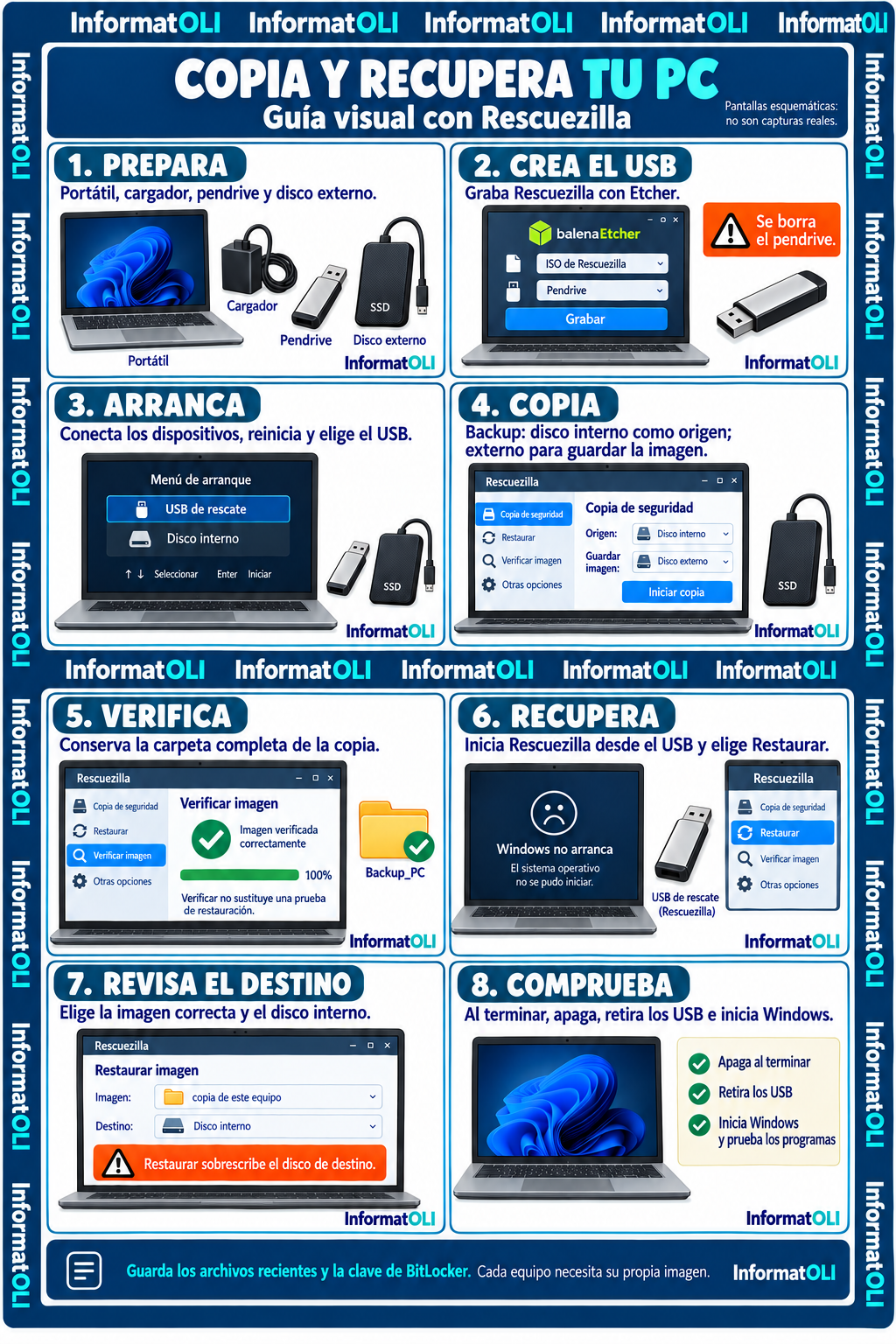
Tres cosas, tres funciones
- Portátil: contiene Windows y los programas.
- Pendrive de 256 GB: inicia Rescuezilla.
- SanDisk de 2 TB: guarda las copias.
- Se conecta el portátil al cargador.
El pendrive es la herramienta. El SanDisk guarda la copia.
¿C: y D: están en el mismo disco?
- Se pulsa con el botón derecho sobre Inicio.
- Se abre Administración de discos.
- Se observa la parte inferior de la ventana.
- Si C: y D: aparecen en la misma fila de «Disco 0», pertenecen al mismo disco físico.
Para simplificar, esta guía copia todas las particiones del disco que contiene Windows.
Los archivos también se guardan aparte
- Se conecta el SanDisk y se comprueba su espacio libre.
- Se crea la carpeta
Copias-PC. - Dentro se crean
Lenovo,DellyArchivos. - Se copian las carpetas importantes de D: a
Archivos. - Se abren algunos archivos desde el SanDisk para comprobarlos.
Se utiliza Copiar, no Cortar. El original permanece en el portátil.
¿Aparece BitLocker?
- Se comprueba si Windows indica BitLocker o Cifrado del dispositivo.
- Si está activo, se localiza la clave de recuperación y se conserva fuera del portátil.
- Se revisa el procedimiento para ese disco cifrado antes de continuar.
No se desactiva el cifrado automáticamente. La clave de recuperación no es la contraseña de Windows (Microsoft, s. f.).
- Si D: está en el mismo disco, la copia completa también incluye D:.
- Si un programa está instalado en otro disco físico, ese disco también necesita una copia para recuperar el programa completo.
El Escritorio queda incluido si está en una partición seleccionada. Los archivos «solo en línea» necesitan descargarse o conservarse por otro medio.
Preparar el pendrive de rescate
Se descargan dos herramientas
- Rescuezilla: versión estable recomendada.
- balenaEtcher.
- El archivo de Rescuezilla termina en
.iso. - Se guarda en Descargas, en el disco del ordenador.
No basta con copiar la ISO al pendrive: se graba con Etcher (Rescuezilla, s. f.-b).
Este paso borra el pendrive
- Se guarda cualquier archivo que contiene el pendrive.
- Se desconecta el SanDisk para evitar confusiones.
- Se conecta el pendrive de 256 GB y se abre Etcher.
- Flash from file: se selecciona la ISO.
- Select target: se selecciona el pendrive.
- Se revisan modelo y capacidad, y se pulsa Flash!.
Se espera a que termine la grabación y validación (balena, s. f.). Si Windows propone formatear el USB después, se pulsa Cancelar.
Crear la copia del ordenador
Se inicia desde el pendrive
- Se cierran los programas y las máquinas virtuales.
- Se conectan el pendrive, el SanDisk y el cargador.
- En Windows se pulsa Reiniciar.
- En Lenovo se pulsa repetidamente F12 o Fn + F12.
- En Dell se utiliza habitualmente F12.
- En el menú se selecciona el pendrive.
En un equipo UEFI se elige la entrada UEFI del USB. Las teclas pueden variar según el modelo (Lenovo, s. f.; Dell, s. f.).
Se elige Copia de seguridad
- Se selecciona español, si aparece disponible.
- Se inicia Rescuezilla y se espera a su ventana principal.
- Se pulsa Backup / Copia de seguridad.
- Para esta guía no se utiliza Clonar.
Los nombres y el orden de las pantallas pueden variar. Rescuezilla funciona desde el USB sin instalarse en el disco interno (Rescuezilla, s. f.-b).
Se selecciona el disco del portátil
- Se identifica por modelo y capacidad.
- Se seleccionan todas sus particiones.
- Se conservan también las pequeñas particiones de arranque y recuperación.
El origen no es el SanDisk. No se identifica un
disco solamente por nombres como sda o por el orden
de la lista.
La imagen se guarda en el SanDisk
- Se selecciona el SanDisk como almacenamiento.
- Se abre
Copias-PC/LenovooCopias-PC/Dell. - Se escribe un nombre con equipo y fecha:
Lenovo-2026-09-14. - Se revisa el resumen antes de confirmar.
Se lee el disco interno y se guarda una imagen en una carpeta del SanDisk.
No basta con ver que termina
- Se inicia la copia.
- Se mantiene la tapa abierta y el cargador conectado.
- No se desconectan los discos.
- Se comprueba que termina sin errores.
- Se utiliza Verify / Verificar imagen y se selecciona la copia.
La verificación comprueba la imagen. La prueba completa consiste en restaurar en un disco de repuesto y comprobar el arranque, sin sobrescribir el disco de trabajo para ensayar.
Una imagen para cada portátil
- Se apaga el equipo desde Rescuezilla.
- Se retiran el pendrive y el SanDisk.
- Se inicia Windows normalmente.
- Se etiqueta el USB como Rescuezilla.
- Se repite el proceso en el otro portátil.
Se conserva la carpeta completa de cada imagen. No se borran piezas ni se renombran sus archivos internos.
- Si arranca Windows, se repite el reinicio y se pulsa antes F12.
- Si aparece una pantalla negra, se puede probar Graphical Fallback Mode (Rescuezilla, s. f.-c).
- Si falta un disco, aparece un error de seguridad o un aviso de hibernación, se detiene el proceso y se revisa el mensaje.
- No se cambian opciones de BIOS ni se formatean discos para intentar que aparezcan.
Restaurar cuando Windows no arranca
- La restauración completa también afecta a D: si está en ese mismo disco.
- Primero se guardan por separado los archivos recientes que se necesitan conservar.
- Si el disco físico falla, se sustituye antes de restaurar.
- Para este procedimiento se utiliza un disco de capacidad real igual o superior al original. Rescuezilla no reduce automáticamente las particiones para encajarlas en uno menor (Rescuezilla, s. f.-c).
Windows no necesita funcionar
- Se conectan cargador, pendrive y SanDisk.
- Se enciende el portátil.
- Se abre el menú de arranque.
- Se selecciona el pendrive.
- Se inicia Rescuezilla.
El equipo necesita poder encenderse y reconocer los dispositivos. Una imagen no repara averías de alimentación o placa base.
Se pulsa Restaurar
- Se elige Restore / Restaurar.
- Se localiza la imagen en el SanDisk.
- Para el Lenovo se elige la copia del Lenovo.
- Para el Dell se elige la copia del Dell.
- Se comprueba la fecha y que corresponde a un estado correcto.
Cada portátil utiliza su propia imagen.
El destino es el disco interno
- Se selecciona el disco interno o su sustituto.
- Se comprueban modelo y capacidad.
- Para esta copia completa se restauran todas las particiones y la estructura del disco.
- Se revisa el aviso final antes de confirmar.
Nunca se selecciona el SanDisk como disco que recibe la restauración. Si existe alguna duda, no se confirma.
Se inicia Windows y se prueban los programas
- Se espera a que la restauración termine sin errores.
- Se apaga el ordenador.
- Se retiran pendrive y SanDisk.
- Se enciende y se comprueba Windows.
- Se abren varios programas importantes.
- Se recuperan los archivos recientes guardados por separado.
El sistema vuelve al estado de la imagen. Algunos programas pueden solicitar activación o inicio de sesión. Si aparece BitLocker, se utiliza su clave de recuperación.
Lo esencial, en cuatro viñetas
- 💾 Crear copia: disco interno → imagen en el SanDisk.
- 🛟 Restaurar: imagen del SanDisk → disco interno.
- 📁 Archivos de trabajo: se guardan también por separado.
- ✅ Mantenimiento: se crea una nueva imagen tras cambios importantes y se conserva la anterior hasta verificar la nueva.
Acerca del autor