# Cities: Skylines no arranca en Windows 11: cómo solucionarlo
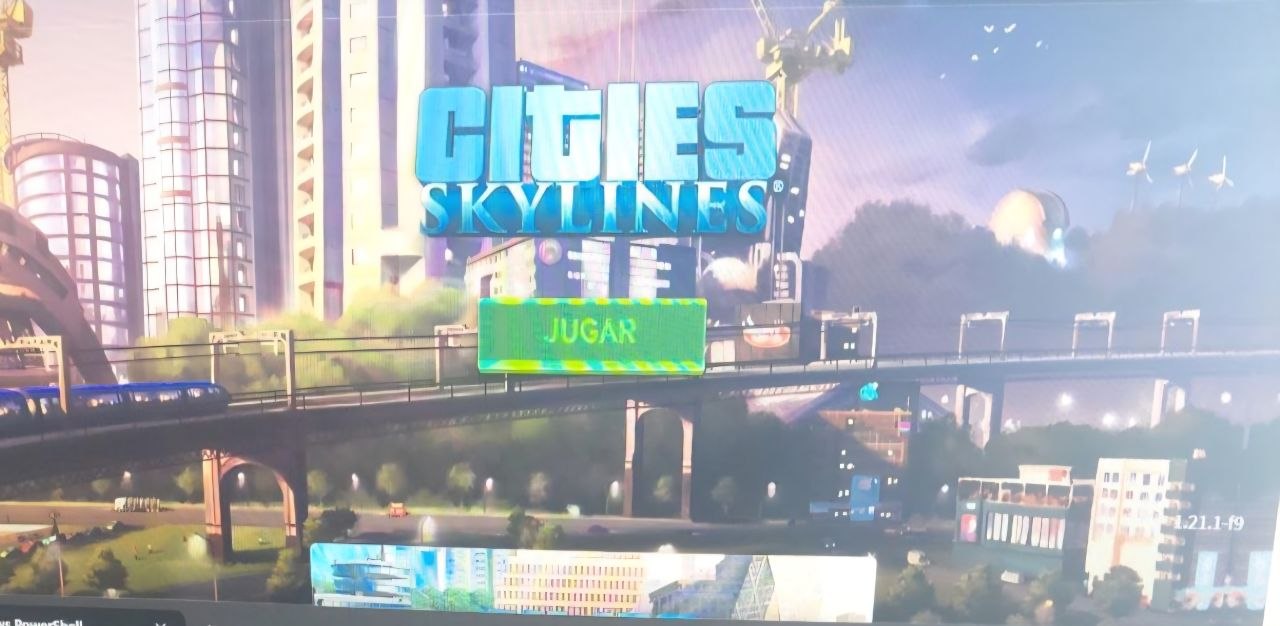
Un problema bastante desconcertante puede aparecer al intentar ejecutar Cities: Skylines en Windows 11: se pulsa JUGAR en Steam, durante unos segundos parece que el juego se está ejecutando y, sin mostrar ninguna ventana ni un error claro, Steam vuelve nuevamente al botón JUGAR. No se sabe inicialmente qué está fallando: el propio juego, Windows 11, los controladores gráficos, DirectX, Steam o el Paradox Launcher.
En este artículo se muestra el proceso de diagnóstico seguido hasta localizar el problema y una solución sencilla que permite volver a ejecutar Cities: Skylines.
El problema: Steam intenta arrancar el juego y se detiene
El comportamiento inicial resulta poco informativo. Se pulsa JUGAR en Steam y el botón cambia temporalmente, indicando que Cities: Skylines se encuentra en ejecución. Sin embargo, no aparece ninguna ventana y, pocos segundos después, Steam vuelve a mostrar JUGAR.
En algunos intentos el proceso incluso puede permanecer durante un tiempo en estado de ejecución o deteniéndose, pero el juego nunca llega a mostrarse en pantalla.
Este comportamiento no permite saber inmediatamente si se trata de un problema del juego, del sistema operativo o de alguno de los componentes utilizados durante el arranque.
1. Verificar los archivos de Cities: Skylines
La primera comprobación se realiza desde Steam:
Biblioteca → Cities: Skylines → Propiedades → Archivos instalados → Verificar integridad de los archivos del juego.
Steam comprueba los archivos instalados y descarga nuevamente aquellos que falten o se encuentren dañados.
En este caso, la verificación se completa correctamente, pero el juego continúa sin arrancar.
2. Desactivar temporalmente mods y Workshop
Los mods y determinados elementos descargados desde Steam Workshop pueden ocasionar problemas durante el inicio de Cities: Skylines.
Como prueba se pueden utilizar temporalmente los siguientes parámetros de lanzamiento:
--noWorkshop --disableModsEstos parámetros se introducen desde:
Steam → Cities: Skylines → Propiedades → General → Parámetros de lanzamiento.
Si el problema continúa, se eliminan posteriormente estos parámetros para continuar con el diagnóstico.
3. Comprobar el Paradox Launcher
Cities: Skylines utiliza el Paradox Launcher como intermediario entre Steam y el propio juego.
Una instalación dañada del launcher puede impedir el inicio. En este caso se realiza una reinstalación limpia del Paradox Launcher y se eliminan sus archivos de configuración anteriores.
Después de reinstalarlo, el launcher vuelve a funcionar y reconoce correctamente Cities: Skylines. Sin embargo, al pulsar JUGAR desde el propio launcher, el juego continúa cerrándose.
El launcher llega a mostrar entonces un mensaje indicando que el juego se cierra inesperadamente y presenta un código de salida null.
4. ¿Es Cities: Skylines incompatible con Windows 11?
Ante este comportamiento puede surgir la duda de si un juego originalmente diseñado para versiones anteriores de Windows presenta incompatibilidades con Windows 11.
Sin embargo, las comprobaciones realizadas permiten descartar inicialmente esta explicación.
En el equipo utilizado para la prueba se dispone de:
- Windows 11 Pro de 64 bits.
- AMD Ryzen 5 7430U.
- 16 GB de memoria RAM.
- AMD Radeon Graphics.
- DirectX 12.
La herramienta dxdiag reconoce correctamente el hardware gráfico, Direct3D se encuentra habilitado y Windows no informa de problemas relacionados con DirectX.
5. Actualizar los controladores AMD
Durante las comprobaciones se detecta que el controlador gráfico AMD instalado tiene cierta antigüedad.
Se actualiza el controlador de la Radeon integrada mediante las herramientas oficiales de AMD y posteriormente se reinicia Windows 11.
La actualización resulta recomendable para mantener correctamente el sistema, pero en este caso no resuelve el problema de Cities: Skylines.
6. Comprobar Visual C++ y .NET
También se comprueba la instalación de los componentes de Microsoft utilizados habitualmente por aplicaciones y juegos de Windows.
Se verifica la presencia de Microsoft Visual C++ Redistributable x64 y x86, así como los componentes de .NET Framework disponibles en Windows 11.
Después de reparar o comprobar estos componentes y reiniciar el equipo, el comportamiento continúa siendo el mismo.
7. Ejecutar Cities.exe directamente
Una prueba especialmente útil consiste en evitar temporalmente Steam y el Paradox Launcher.
Se accede a la carpeta donde Steam instala el juego. Normalmente se encuentra en:
C:\Program Files (x86)\Steam\steamapps\common\Cities_SkylinesDentro se localiza:
Cities.exeTambién se puede ejecutar desde PowerShell para observar su comportamiento.
Esta prueba permite comprobar que el ejecutable comienza su inicialización y que el motor Unity reconoce correctamente Direct3D y la tarjeta gráfica.
Sin embargo, al ejecutarlo fuera de Steam puede aparecer en el registro una excepción similar a:
PlatformServiceNotRunningException:
Platform service is not running. (Steam-Steam)
Este mensaje aporta una pista importante: el problema se encuentra relacionado con la forma en la que Steam, el Paradox Launcher y Cities: Skylines interactúan durante el inicio.
8. La solución: ejecutar Cities.exe directamente desde Steam
Finalmente se configura Steam para iniciar directamente Cities.exe, evitando el paso problemático por el Paradox Launcher.
Se accede a:
Steam → Biblioteca → Cities: Skylines → Propiedades → General → Parámetros de lanzamiento.
Se introduce:
"C:\Program Files (x86)\Steam\steamapps\common\Cities_Skylines\Cities.exe" %command%Se cierra la ventana de propiedades y se pulsa nuevamente JUGAR desde Steam.
Resultado: Cities: Skylines vuelve a funcionar
Con esta configuración, Cities: Skylines arranca correctamente en Windows 11.
Steam continúa utilizándose para iniciar el juego, pero se ejecuta directamente Cities.exe, evitando el paso por el launcher que provoca el problema en este caso concreto.
Por tanto, el fallo no se atribuye a una incompatibilidad general entre Cities: Skylines y Windows 11 ni a una falta de potencia del equipo.
Solución rápida
Si Cities: Skylines presenta exactamente este comportamiento —se pulsa JUGAR, parece arrancar durante unos segundos y Steam vuelve a JUGAR sin mostrar el juego—, se puede probar directamente esta solución:
- Abrir Steam.
- Entrar en la biblioteca.
- Seleccionar Cities: Skylines.
- Abrir Propiedades → General.
- Localizar Parámetros de lanzamiento.
- Introducir:
"C:\Program Files (x86)\Steam\steamapps\common\Cities_Skylines\Cities.exe" %command%Si Steam se encuentra instalado en otra unidad o el juego utiliza una biblioteca diferente, se sustituye la ruta por la ubicación real de Cities.exe.
Conclusión
Cuando un juego no arranca, reinstalarlo completamente o atribuir inmediatamente el problema a Windows 11 no siempre resulta necesario. Un diagnóstico progresivo permite comprobar archivos, mods, controladores, componentes de Windows y registros hasta aislar el elemento que provoca el fallo.
En este caso, Cities: Skylines funciona correctamente en Windows 11 al ejecutarse directamente desde Steam evitando el Paradox Launcher. Una única línea en los parámetros de lanzamiento permite solucionar un problema que inicialmente no muestra una causa clara.
InformatOLI.org — Desarrollo de software y ciberseguridad desde 1996.
Referencias
Paradox Interactive. (s. f.). Cities: Skylines won’t launch / crash after launch. Paradox Support. https://support.paradoxplaza.com/
Paradox Interactive. (s. f.). The Paradox Launcher v2 doesn’t work. Paradox Support. https://support.paradoxplaza.com/
Valve Corporation. (s. f.). Cities: Skylines. Steam. https://store.steampowered.com/app/255710/Cities_Skylines/
Acerca del autor