Cómo usar Windows 11 con una cuenta estándar y reservar el administrador para cuando haga falta
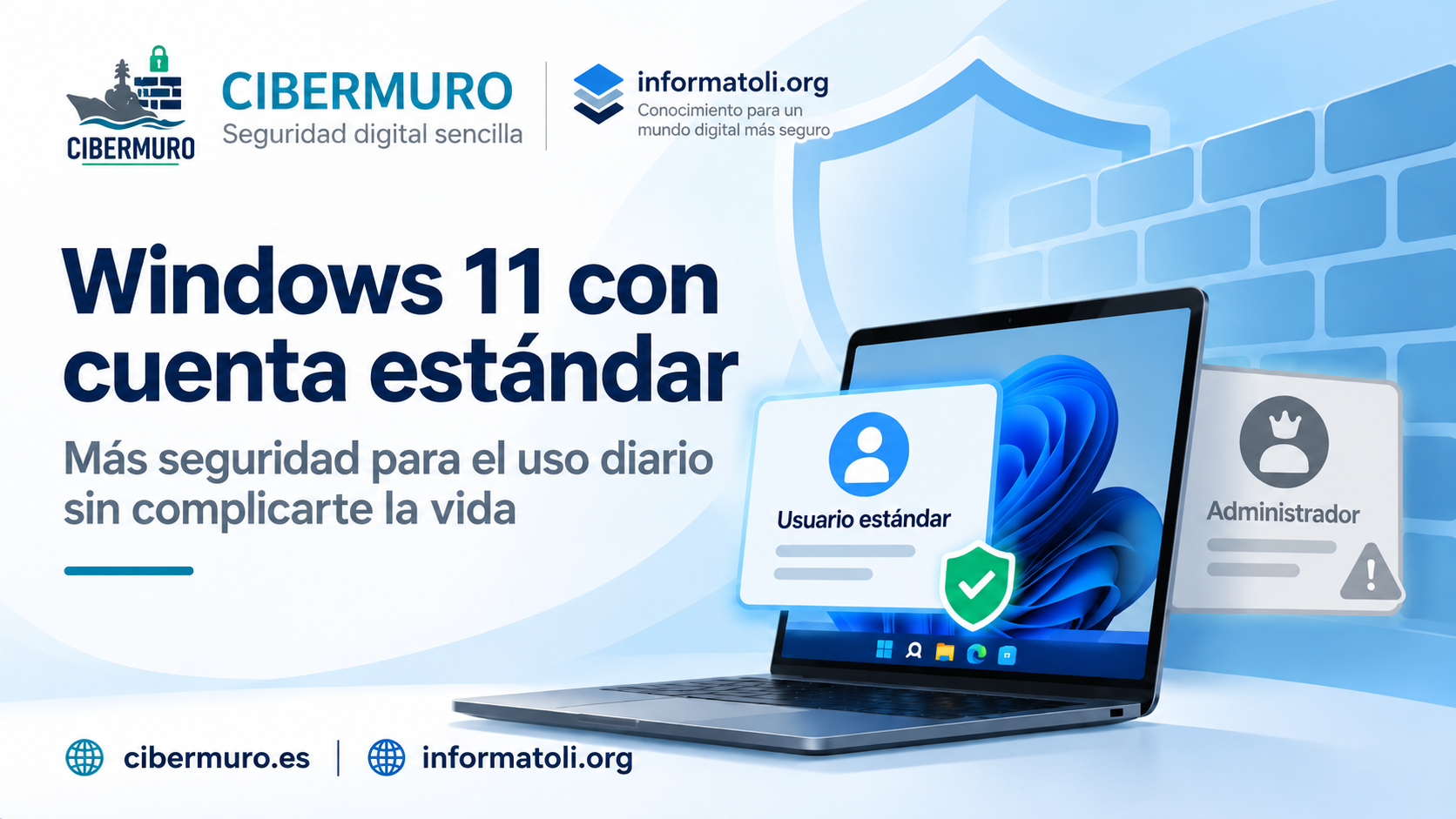
Usar Windows 11 todos los días con una cuenta que tenga permisos de administrador no es imprescindible. Una alternativa sencilla consiste en trabajar normalmente con una cuenta estándar y mantener una segunda cuenta administradora únicamente para instalaciones, cambios importantes del sistema y otras tareas que realmente necesiten privilegios elevados.
Es una medida sencilla de seguridad que puede reducir las consecuencias de ejecutar accidentalmente software malicioso o realizar un cambio no deseado.
En esta guía de InformatOLI.org, realizada dentro del proyecto CIBERMURO, vamos a ver cómo preparar esta configuración paso a paso.
La idea: dos cuentas con funciones diferentes
La configuración que buscamos es muy sencilla:
- Cuenta habitual: usuario estándar.
- Cuenta de administración: administrador.
La cuenta estándar se utilizará para las tareas normales:
- navegar por Internet;
- leer el correo electrónico;
- trabajar con documentos;
- utilizar aplicaciones;
- programar;
- usar Git;
- trabajar con Delphi, Android Studio u otras herramientas, siempre que no necesiten elevación permanente.
La cuenta administradora se reservará para acciones como:
- instalar determinados programas;
- instalar controladores;
- modificar configuraciones protegidas de Windows;
- gestionar cuentas de usuario;
- realizar tareas de mantenimiento que requieran elevación.
¿Por qué puede ser más seguro?
Windows utiliza el Control de cuentas de usuario (UAC) para evitar que cualquier programa obtenga privilegios administrativos sin autorización.
Incluso cuando iniciamos sesión con una cuenta perteneciente al grupo Administradores, Windows ejecuta normalmente las aplicaciones con privilegios limitados y solicita elevación cuando una operación necesita permisos superiores.
Sin embargo, trabajar directamente con una cuenta estándar añade una separación adicional: cuando una aplicación necesita privilegios administrativos, Windows debe solicitar las credenciales de una cuenta administradora.
Esto ayuda a aplicar un principio básico de seguridad:
Utilizar únicamente los privilegios necesarios para cada tarea.
No convierte al equipo en invulnerable, pero reduce la superficie de riesgo y dificulta que una acción realizada desde la sesión habitual modifique determinadas partes sensibles del sistema.
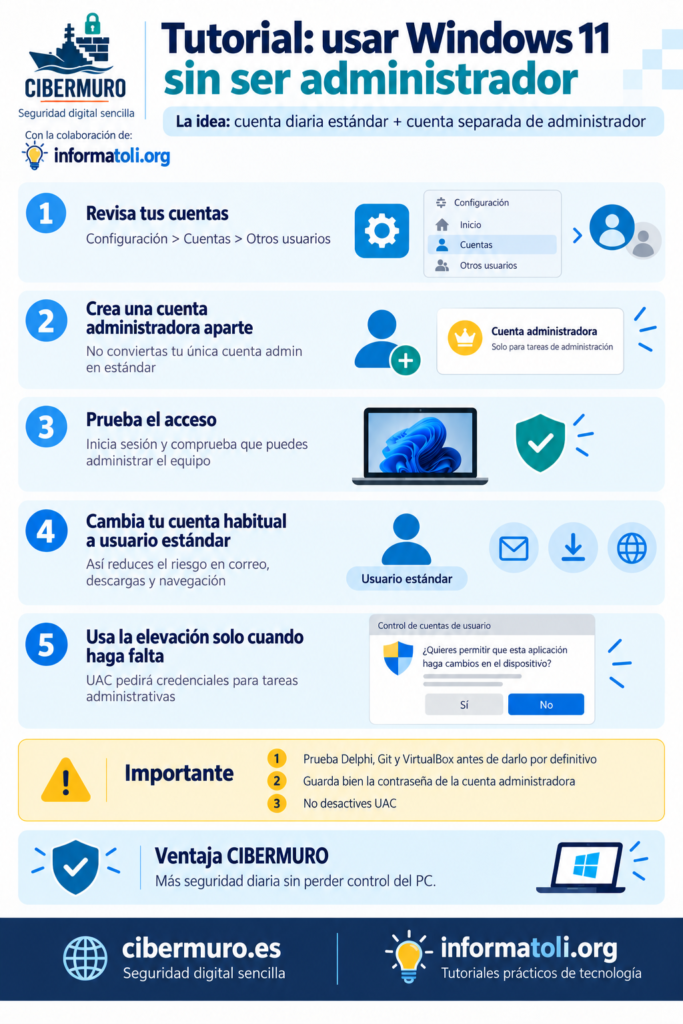
Paso 1. Comprueba qué tipo de cuenta utilizas actualmente
Antes de cambiar nada, comprueba cómo está configurado tu equipo.
Abre:
Configuración → Cuentas → Tu información
También puedes revisar las demás cuentas desde:
Configuración → Cuentas → Otros usuarios
Lo primero que debemos averiguar es si nuestra cuenta habitual es:
- Administrador
- Usuario estándar
No cambies todavía el tipo de cuenta.
Paso 2. Crea primero una cuenta administradora independiente
Este es el paso más importante de todo el procedimiento.
Nunca conviertas tu única cuenta administradora en una cuenta estándar antes de disponer de otra cuenta administrativa funcional.
Desde:
Configuración → Cuentas → Otros usuarios
añade una nueva cuenta.
Puede utilizarse una cuenta Microsoft o, si prefieres separar la administración del resto de servicios, una cuenta local.
Después de crearla, cambia su tipo a:
Administrador
Esta cuenta no será la que utilicemos habitualmente. Su finalidad será únicamente administrar el equipo cuando sea necesario.
Paso 3. Prueba la cuenta administradora
Antes de tocar nuestra cuenta principal debemos comprobar que la nueva cuenta funciona correctamente.
Cierra sesión e inicia sesión temporalmente con la nueva cuenta administradora.
Comprueba que:
- puedes iniciar sesión;
- conoces correctamente su contraseña;
- puedes abrir Configuración;
- puedes realizar una operación administrativa;
- la cuenta aparece como administrador.
Solo cuando hayas comprobado que todo funciona debemos continuar.
Paso 4. Convierte tu cuenta habitual en usuario estándar
Vuelve a iniciar sesión con la cuenta administradora.
Abre:
Configuración → Cuentas → Otros usuarios
Selecciona tu cuenta habitual y cambia su tipo de:
Administrador
a:
Usuario estándar
A partir de ese momento podrás seguir utilizando Windows normalmente con esa cuenta.
Paso 5. ¿Qué ocurre cuando necesitas permisos de administrador?
Cuando una aplicación necesite modificar partes protegidas del sistema, Windows mostrará el aviso de Control de cuentas de usuario (UAC).
Al utilizar una cuenta estándar, Windows puede pedir las credenciales de una cuenta administradora.
Será entonces cuando introduciremos la contraseña de la cuenta administrativa que hemos creado anteriormente.
Por ejemplo, esto puede ocurrir al:
- instalar determinados programas;
- cambiar opciones avanzadas del sistema;
- instalar algunos controladores;
- modificar configuraciones de seguridad;
- realizar tareas de mantenimiento.
La ventaja es que esas operaciones dejan de realizarse de forma habitual desde nuestra cuenta diaria.
No desactives UAC
Puede resultar tentador desactivar los mensajes de Control de cuentas de usuario porque aparecen cuando una aplicación necesita privilegios adicionales.
No es recomendable hacerlo.
UAC es una de las capas que separa las aplicaciones normales de las tareas administrativas.
Si aparece una solicitud de elevación inesperada, antes de aceptar conviene preguntarse:
- ¿He iniciado yo esta instalación?
- ¿Reconozco el programa?
- ¿Conozco su procedencia?
- ¿Esperaba que necesitara permisos administrativos?
El botón Sí de UAC no debería convertirse en un gesto automático.
¿Funcionarán mis programas igual?
En la mayoría de las tareas cotidianas, sí.
Un navegador, un cliente de correo, una suite ofimática o muchas herramientas de desarrollo no necesitan ejecutarse permanentemente con privilegios administrativos.
Sin embargo, determinadas funciones pueden necesitar elevación.
Por eso, antes de considerar terminada la configuración, conviene probar las aplicaciones importantes de nuestro entorno.
En el equipo utilizado para desarrollar CIBERMURO comprobaremos especialmente:
- Delphi / RAD Studio;
- Git;
- Android Studio y ADB;
- VirtualBox;
- herramientas de desarrollo;
- actualizadores e instaladores.
Si una tarea concreta necesita permisos administrativos, podemos elevarla cuando haga falta.
No es necesario trabajar todo el día como administrador únicamente porque una tarea puntual lo requiera.
¿Es peligroso usar una cuenta administradora?
No significa automáticamente que el equipo esté inseguro.
Windows utiliza UAC precisamente para limitar los privilegios de las aplicaciones incluso cuando el usuario pertenece al grupo Administradores.
Por eso debemos evitar mensajes alarmistas del tipo:
“Si utilizas una cuenta administradora estás completamente desprotegido”.
No sería correcto.
Lo que hacemos con una cuenta estándar es añadir una separación adicional entre el trabajo cotidiano y las operaciones administrativas.
Una medida especialmente útil frente al error humano
Muchos incidentes de seguridad comienzan con una acción aparentemente normal:
- abrir un archivo;
- ejecutar un instalador;
- aceptar una ventana;
- instalar una herramienta;
- seguir las instrucciones de un falso soporte técnico.
Trabajar con menos privilegios no impide todos estos ataques, pero puede limitar lo que determinados procesos pueden hacer sin obtener previamente una elevación.
Es otra capa del muro.
Cómo lo incorporaremos a CIBERMURO
Esta prueba también servirá para desarrollar una futura comprobación automática en la aplicación CIBERMURO.
La aplicación podría detectar si la cuenta utilizada pertenece al grupo de administradores y mostrar algo parecido a:
🟢 Cuenta de usuario — Correcto
Estás utilizando una cuenta estándar para el uso cotidiano. Las operaciones administrativas requieren credenciales adicionales.
O bien:
🟡 Cuenta de usuario — Conviene revisar
Tu cuenta habitual pertenece al grupo Administradores. Windows utiliza UAC para limitar normalmente sus privilegios, pero separar la cuenta diaria de la cuenta administrativa puede aumentar la protección.
CIBERMURO no debería cambiar automáticamente el tipo de cuenta.
Antes tendría que comprobar que existe otra cuenta administrativa funcional y explicar claramente las consecuencias del cambio.
Lista rápida de comprobación
- ✅ Existe al menos una cuenta administradora funcional.
- ✅ Conoces y conservas de forma segura sus credenciales.
- ✅ La cuenta de uso habitual puede ser estándar.
- ✅ UAC permanece activado.
- ✅ Las aplicaciones habituales funcionan correctamente.
- ✅ Solo se utilizan privilegios administrativos cuando realmente hacen falta.
Conclusión
La seguridad de Windows no consiste únicamente en instalar un antivirus o activar el firewall.
También importa con qué privilegios utilizamos el ordenador cada día.
Separar la cuenta de uso cotidiano de la cuenta administrativa es una medida relativamente sencilla, reversible y que no obliga a renunciar al control del equipo.
La idea puede resumirse así:
Usuario estándar para trabajar. Administrador solo cuando haga falta.
Es exactamente el tipo de protección que buscamos con CIBERMURO: pequeñas decisiones comprensibles que, juntas, construyen un sistema más resistente.
CIBERMURO — Seguridad digital sencilla
cibermuro.es
InformatOLI — Tutoriales y tecnología
informatoli.org
Acerca del autor